How do you disable a submit button until all required fields are filled?
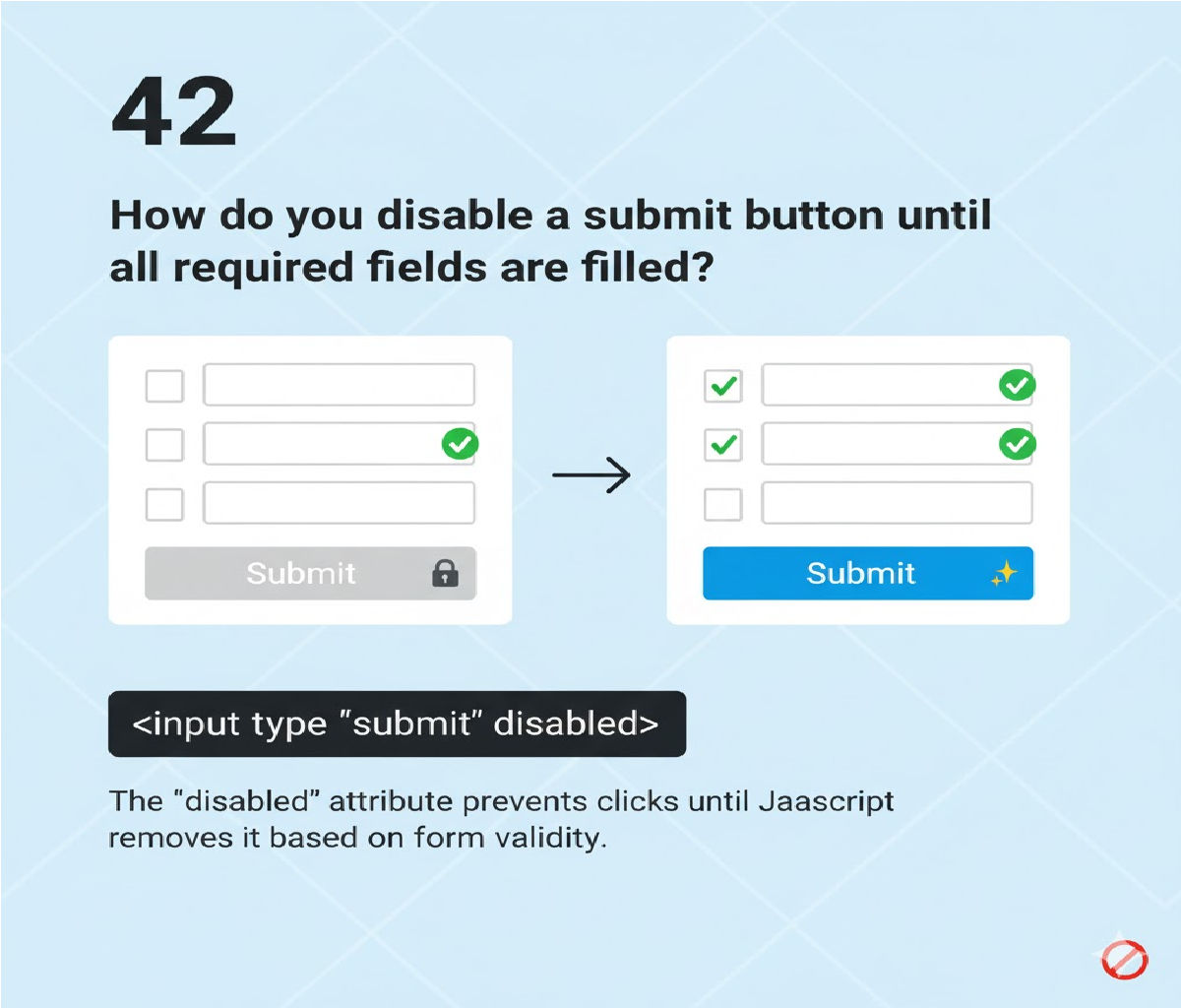
How Do You Disable a Submit Button Until All Required Fields Are Filled? (With Code Explanation)
Disabling a submit button until all required fields are filled is a common and essential practice in modern web development. It improves user experience, prevents incomplete submissions, reduces server-side validation errors, and ensures data integrity.
In this comprehensive guide, we will explore:
- Why disabling the submit button is important
- HTML5 built-in validation approach
- JavaScript-based validation
- Real-time validation
- React implementation
- Edge cases and best practices
- Accessibility considerations
By the end of this article, you will understand multiple methods to disable a submit button until all required fields are completed.
Why Disable the Submit Button?
Before diving into code, let's understand the purpose:
1. Prevent Incomplete Submissions
Users often click submit accidentally. Disabling the button prevents sending incomplete data.
2. Improve User Experience
Real-time validation guides users toward correct input.
3. Reduce Server Load
Fewer invalid requests reach the backend.
4. Maintain Data Quality
Ensures required information is captured before processing.
Method 1: Using HTML5 Required Attribute (Basic Method)
HTML5 provides built-in validation using the required attribute.
Example 1: Simple HTML Form
<!DOCTYPE html><br><html><br><head><br> <title>Disable Submit Example</title><br></head><br><body><form id="myForm"><br> <input type="text" id="name" placeholder="Name" required><br> <input type="email" id="email" placeholder="Email" required><br> <button type="submit" id="submitBtn" disabled>Submit</button><br></form><script><br> const form = document.getElementById("myForm");<br> const submitBtn = document.getElementById("submitBtn"); form.addEventListener("input", function() {<br> submitBtn.disabled = !form.checkValidity();<br> });<br></script></body><br></html>Explanation
1. required Attribute
Ensures fields must be filled.
<input type="text" required>2. Disabled Button Initially
<button disabled>The button starts disabled.
3. form.checkValidity()
submitBtn.disabled = !form.checkValidity();- Returns
trueif all required fields are valid. - Returns
falseif any field is missing or invalid.
This approach is simple and uses native browser validation.
Method 2: Manual JavaScript Validation
Sometimes you need custom validation logic.
Example 2: Manual Field Check
<!DOCTYPE html><br><html><br><head><br> <title>Manual Validation</title><br></head><br><body><form><br> <input type="text" id="username" placeholder="Username"><br> <input type="password" id="password" placeholder="Password"><br> <button type="submit" id="submitBtn" disabled>Login</button><br></form><script><br> const username = document.getElementById("username");<br> const password = document.getElementById("password");<br> const submitBtn = document.getElementById("submitBtn"); function validateForm() {<br> if (username.value.trim() !== "" && password.value.trim() !== "") {<br> submitBtn.disabled = false;<br> } else {<br> submitBtn.disabled = true;<br> }<br> } username.addEventListener("input", validateForm);<br> password.addEventListener("input", validateForm);<br></script></body><br></html>Explanation
Step 1: Get Field Values
username.value.trim()trim() removes extra spaces.
Step 2: Check Both Fields
if (username.value !== "" && password.value !== "")Ensures both fields contain text.
Step 3: Enable Button
submitBtn.disabled = false;Method 3: Validation with Multiple Conditions
Now let’s include:
- Required fields
- Minimum password length
- Valid email format
Example 3: Advanced Validation
<!DOCTYPE html><br><html><br><head><br> <title>Advanced Validation</title><br></head><br><body><form><br> <input type="text" id="name" placeholder="Name"><br> <input type="email" id="email" placeholder="Email"><br> <input type="password" id="password" placeholder="Password"><br> <button type="submit" id="submitBtn" disabled>Register</button><br></form><script><br> const nameField = document.getElementById("name");<br> const emailField = document.getElementById("email");<br> const passwordField = document.getElementById("password");<br> const submitBtn = document.getElementById("submitBtn"); function validateForm() {<br> const nameValid = nameField.value.trim() !== "";<br> const emailValid = emailField.value.includes("@");<br> const passwordValid = passwordField.value.length >= 6; submitBtn.disabled = !(nameValid && emailValid && passwordValid);<br> } nameField.addEventListener("input", validateForm);<br> emailField.addEventListener("input", validateForm);<br> passwordField.addEventListener("input", validateForm);<br></script></body><br></html>What This Does
- Name must not be empty
- Email must contain "@"
- Password must be at least 6 characters
The button only enables when all conditions are satisfied.
Method 4: Using React (Modern Web Apps)
In modern applications, React is commonly used.
Example 4: React Functional Component
import React, { useState } from "react";function FormComponent() {<br> const [formData, setFormData] = useState({<br> name: "",<br> email: "",<br> password: ""<br> }); const isFormValid =<br> formData.name.trim() !== "" &&<br> formData.email.includes("@") &&<br> formData.password.length >= 6; const handleChange = (e) => {<br> setFormData({<br> ...formData,<br> [e.target.name]: e.target.value<br> });<br> }; return (<br> <form><br> <input<br> type="text"<br> name="name"<br> placeholder="Name"<br> onChange={handleChange}<br> /> <input<br> type="email"<br> name="email"<br> placeholder="Email"<br> onChange={handleChange}<br> /> <input<br> type="password"<br> name="password"<br> placeholder="Password"<br> onChange={handleChange}<br> /> <button type="submit" disabled={!isFormValid}><br> Submit<br> </button><br> </form><br> );<br>}export default FormComponent;React Explanation
1. State Management
const [formData, setFormData] = useState(...)Tracks input values.
2. Validation Logic
const isFormValid = ...Evaluates conditions every render.
3. Disable Button
<button disabled={!isFormValid}>React automatically re-renders when state changes.
Accessibility Considerations
Disabling buttons affects accessibility. Consider:
1. Add Visual Indicators
Use CSS styling:
button:disabled {<br> background-color: gray;<br> cursor: not-allowed;<br>}2. Provide Error Messages
Instead of only disabling, show validation hints.
Edge Cases to Handle
- Fields with only spaces
- Autofill behavior
- Mobile keyboards
- Async validation (e.g., checking username availability)
Method 5: Async Validation Example
Suppose you must verify username from server.
async function checkUsernameAvailability(username) {<br> const response = await fetch(`/check-user?username=${username}`);<br> const data = await response.json();<br> return data.available;<br>}Disable button until async check completes successfully.
Best Practices
✔ Always validate on server side
✔ Do not rely only on disabled button
✔ Use real-time feedback
✔ Handle bulk inputs
✔ Ensure accessibility
Comparison of Methods
| Method | Difficulty | Flexibility | Use Case |
|---|---|---|---|
| HTML5 | Easy | Limited | Simple forms |
| JavaScript | Medium | High | Custom validation |
| React | Medium | Very High | Modern apps |
| Async Validation | Advanced | Very High | Enterprise apps |
Tags:
Related Posts